
OpenAI baut ChatGPT zum Assistenten im Browser aus. Seit 15. Oktober 2026 kann die ChatGPT-Erweiterung für Google Chrome offene Tabs mitlesen und im Modus „Work“ sogar selbst darin klicken und tippen: Nachrichten verschicken, Formulare ausfüllen, Dateien herunterladen. OpenAI will damit „Computer Use“, also die Bedienung eines Computers durch die KI, zu allen bringen, die Chrome verwenden. Die Erweiterung steht laut OpenAI für alle ChatGPT-Tarife bereit.
Chat liest, Work handelt
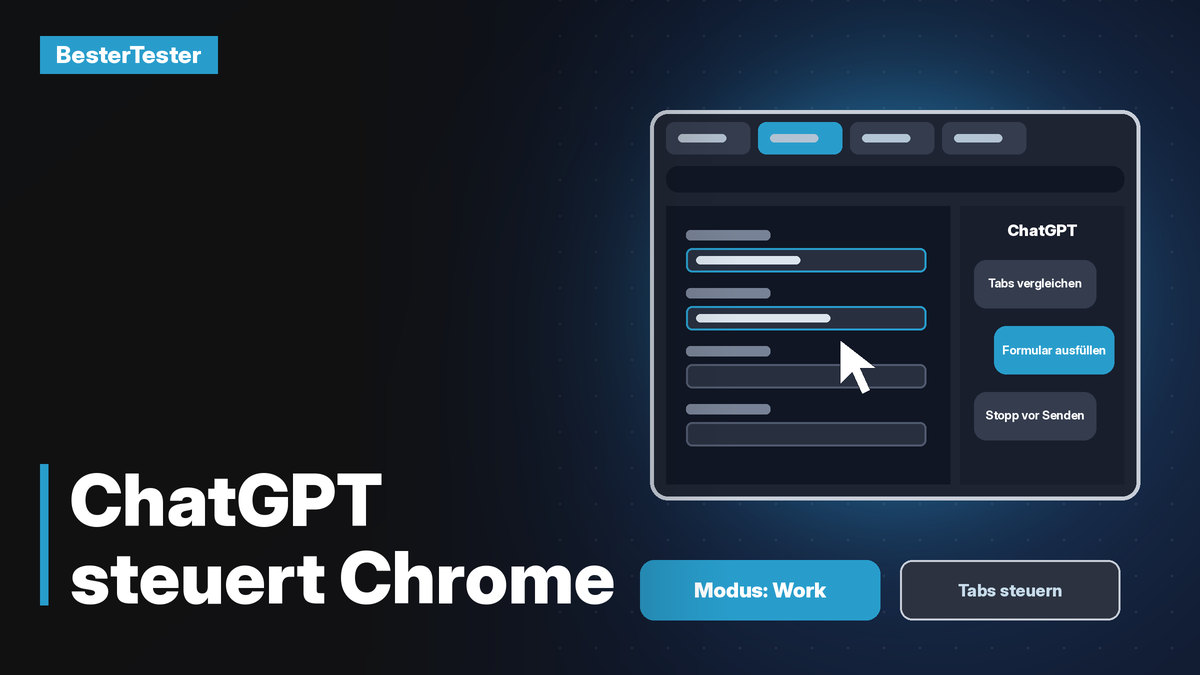
Die Neuerung hängt an den zwei Modi, die ChatGPT inzwischen kennt. Im normalen Chat sieht sich der Assistent die offenen Tabs an und sammelt daraus Informationen, etwa um mehrere geöffnete Angebote zu vergleichen. Im Modus Work geht er weiter: Dort kann ChatGPT die Tabs selbst bedienen, um Aufgaben zu erledigen. Auch beim Aufräumen soll die KI helfen, indem sie offene Tabs ordnet und zu Gruppen zusammenfasst.
Neu ist außerdem eine Seitenleiste direkt im Browser. Dort steht laut OpenAI der volle Funktionsumfang von ChatGPT samt gesamtem Chatverlauf bereit. Man kann also neben einer Website Fragen stellen oder Aufgaben anstoßen, ohne die Seite zu verlassen. 9to5Google vergleicht das mit Googles eigener Gemini-Integration in Chrome. Laut The Verge hat OpenAI seinen eigenen Browser ChatGPT Atlas inzwischen eingestellt und setzt nun auf den Browser, den viele ohnehin nutzen.
Die Beispiele von OpenAI
OpenAI nennt eine Reihe von Beispielaufgaben, die zeigen, wohin die Reise geht:
- drei geöffnete Sofas nach Maßen, Material, Lieferzeit und Rückgaberecht vergleichen,
- einen Artikel in einfachen Worten erklären lassen, samt Hauptargument und Belegen,
- Daten aus einer Veranstaltungsbeschreibung in ein Anmeldeformular eintragen und vor dem Absenden anhalten,
- Anbieter aus mehreren Tabs mit Preisen und Funktionen in eine Vergleichstabelle übernehmen,
- das Formular für einen neuen Zahnarzt ausfüllen und den Termin in den Kalender eintragen.
Bezeichnend ist das Beispiel mit dem Anmeldeformular: OpenAI formuliert ausdrücklich, dass ChatGPT vor dem Absenden stoppen soll. Die letzte Entscheidung bleibt damit beim Menschen – sofern man die KI so anweist.
Einrichtung und Tarife
Eingerichtet wird die Browsersteuerung laut OpenAI-Dokumentation über die ChatGPT-Desktop-App, in den Einstellungen unter „Computer Use“. Dort wählt man den Browser aus und installiert die Erweiterung. Neben Chrome unterstützt OpenAI auch Edge, Brave, Opera und Vivaldi. Die Seitenleiste gibt es in allen diesen Browsern außer Opera.
Bei den Tarifen lohnt ein genauer Blick: Die Erweiterung selbst ist für alle Pläne verfügbar. Den Work-Modus bietet OpenAI in den Desktop-Apps für macOS und Windows ebenfalls allen Plänen an, im Web und mobil aber nur in Plus, Pro, Business, Enterprise und Edu. Eine eigene Angabe zur EU macht OpenAI in der Ankündigung nicht.
Was die KI darf – und was man bedenken sollte
Damit ChatGPT Tabs bedienen kann, braucht die Erweiterung weitreichende Rechte. Chrome fragt bei der Installation unter anderem, ob sie alle Daten auf allen Websites lesen und ändern, den Seiten-Debugger nutzen sowie Verlauf, Lesezeichen und Downloads verwalten darf. Dazu kommen eigene Bremsen von OpenAI: Bevor ChatGPT mit einer neuen Website arbeitet, fragt es standardmäßig nach. Man kann einmalig zustimmen, für diese Seite, für alle Seiten – oder ablehnen. Erlaubte und gesperrte Seiten lassen sich in Listen verwalten. Den Browserverlauf darf ChatGPT nur nach Rückfrage und nur für die jeweilige Aufgabe verwenden, eine Dauerfreigabe gibt es dafür nicht.
Ein separates, vollständiges Protokoll der Browseraktionen speichert OpenAI nach eigenen Angaben nicht, sondern nur, was Teil des Chats wird, etwa gelesener Text, Screenshots oder Zusammenfassungen. Die Dokumentation warnt zudem selbst: Inhalte von Websites seien als nicht vertrauenswürdig zu behandeln, manipulierte Seiten könnten das Risiko erhöhen, dass Daten an der falschen Stelle landen. Sensible Daten sollte man laut OpenAI nur dann über Browseraufgaben verarbeiten, wenn es nötig ist und man jede Rückfrage selbst prüft.
Einschätzung
Mit dem Update wird die Chrome-Erweiterung zum echten KI-Agenten im eigenen Browser, mit Zugriff auf alle Konten, in denen man ohnehin angemeldet ist. Bei Preisvergleichen und lästigen Formularen spart das spürbar Zeit. Gleichzeitig ist es eine Vertrauensfrage: Wer „für alle Seiten erlauben“ wählt, gibt der KI sehr viel Freiheit. Unser Rat: Freigaben pro Seite erteilen und Online-Banking sowie andere heikle Seiten auf die Sperrliste setzen.
Quellen
- ChatGPT auf X – Ankündigung der Chrome-Upgrades (15.10.2026): https://x.com/ChatGPT/status/2110823738531037651
- 9to5Google – ChatGPT gets deeper Google Chrome integration including control over tabs (16.10.2026): https://9to5google.com/2026/10/16/chatgpt-gets-deeper-google-chrome-integration-including-control-over-tabs/
- The Verge – ChatGPT can peek at your Chrome tabs now (15.10.2026): https://www.theverge.com/ai-artificial-intelligence/1012510/openai-chatgpt-google-chrome-tabs
- OpenAI-Dokumentation – Browser extension: https://learn.chatgpt.com/docs/chrome-extension
- OpenAI – ChatGPT Work (Verfügbarkeit nach Tarif): https://openai.com/chatgpt-work/
Hinweis: Dieser Artikel wurde mit KI-Unterstützung erstellt und redaktionell geprüft.